一、部署MySQL 1.1 通过Docker直接安装 1.1.1 搜索镜像 1.1.2 拉取镜像 1.1.3 部署应用 1 2 3 mkdir ~/mysqlcd ~/mysql
1 2 3 4 5 6 7 8 9 docker run \ -d \ -p 3306:3306 \ --name=c_mysql \ -v /opt/docker-mysql/conf.d:/etc/mysql/conf.d \ -v /opt/docker-mysql/logs:/logs \ -v /opt/docker-mysql/data:/var/lib/mysql \ -e MYSQL_ROOT_PASSWORD=root \ mysql:5.6
参数说明:
-p 3306:3306 :将容器的 3306 端口映射到宿主机的 3306 端口。-v /opt/docker-mysql/conf.d:/etc/mysql/conf.d :将宿主机的/opt/docker-mysql/conf.d 目录挂载到容器的 /etc/mysql/conf.d。配置目录-v /opt/docker-mysql/logs:/logs :将宿主机的/opt/docker-mysql/logs目录挂载到容器的 /logs。日志目录-v /opt/docker-mysql/data:/var/lib/mysql :将宿主机的/opt/docker-mysql/data目录挂载到容器的 /var/lib/mysql 。数据目录**-e MYSQL_ROOT_PASSWORD=123456:**初始化 root 用户的密码。
1.2 通过Docker-Compose安装 1.2.1 编写docker-compose.yml 1 2 3 4 5 6 7 8 9 10 11 12 13 services: redis: restart: always image: mysql:5.6 container_name: c_mysql ports: - 3306 :3306 volumes: - /opt/docker-mysql/conf.d:/etc/mysql/conf.d - /opt/docker-mysql/logs:/logs - /opt/docker-mysql/data:/var/lib/mysql environment: MYSQL_ROOT_PASSWORD: root
1.2.2 通过docker-compose运行 二、部署Tomcat 2.1 通过Docker直接安装 2.1.1 搜索镜像 2.1.2 拉取镜像 2.1.3 部署应用 1 2 3 4 5 6 docker run \ -d \ --name=c_tomcat \ -p 8080:8080 \ -v /opt/docker-tomcat/webapps:/usr/local/tomcat/webapps \ tomcat
2.2 通过Docker-Compose安装 2.2.1 编写docker-compose.yml 1 2 3 4 5 6 7 8 9 services: redis: restart: always image: tomcat container_name: c_tomcat ports: - 8080 :8080 volumes: - /opt/docker-tomcat/webapps:/usr/local/tomcat/webapps
2.2.2 通过docker-compose运行 三、部署Nginx 3.1 通过Docker直接安装 3.1.1 搜索镜像 3.1.2 拉取镜像 3.1.3 部署 1 2 3 4 5 6 7 8 docker run \ -d \ --name=c_nginx \ -p 80:80 \ -v /opt/docker-nginx/conf.d:/etc/nginx/conf.d \ -v /opt/docker-nginx/logs:/var/log/nginx \ -v /opt/docker-nginx/html:/usr/share/nginx/html \ nginx
3.1.4 配置应用
1 2 cd /opt/docker-nginx/conf.d vim nginx.conf
1 2 3 4 5 6 7 8 9 10 11 12 13 14 15 16 17 18 19 20 21 22 23 24 25 26 27 28 29 30 31 user nginx; worker_processes 1; error_log /var/log/nginx/error.log warn; pid /var/run/nginx.pid; events { worker_connections 1024; } http { include /etc/nginx/mime.types; default_type application/octet-stream; log_format main '$remote_addr - $remote_user [$time_local] "$request" ' '$status $body_bytes_sent "$http_referer" ' '"$http_user_agent" "$http_x_forwarded_for"'; access_log /var/log/nginx/access.log main; sendfile on; #tcp_nopush on; keepalive_timeout 65; #gzip on; include /etc/nginx/conf.d/*.conf; }
3.2 通过Docker-Compose安装 3.2.1 编写docker-compose.yml 1 2 3 4 5 6 7 8 9 10 11 services: nginx: restart: always image: c_nginx container_name: nginx ports: - 80 :80 volumes: - /opt/docker-nginx/conf.d:/etc/nginx/conf.d - /opt/docker-nginx/logs:/var/log/nginx - /opt/docker-nginx/html:/usr/share/nginx/html
3.2.2 通过docker-compose运行 四、部署Redis 4.1 通过Docker直接安装 4.1.1 搜索镜像 4.1.2 拉取镜像 4.1.3 部署应用 1 2 3 4 5 docker run \ -d \ --name=c_redis \ -p 6379:6379 \ redis:5.0
4.2 通过Docker-Compose安装 4.2.1 编写docker-compose.yml 1 2 3 4 5 6 7 services: redis: restart: always image: redis:5.0 container_name: c_redis ports: - 6379 :6379
4.2.2 通过docker-compose运行 五、部署Elastisearch与Kibana 5.1 通过Docker-Compose安装 1 2 3 4 5 6 7 8 vim /etc/sysctl.conf vm.max_map_count=655360 sysctl -p
5.1.1 编写docker-compose.yml 1 2 3 4 5 6 7 8 9 10 11 12 13 14 15 16 17 services: elasticsearch: restart: always image: elasticsearch:6.5.4 container_name: elasticsearch ports: - 9200 :9200 kibana: restart: always image: kibana:6.5.4 container_name: kibana ports: - 5601 :5601 environment: - elasticsearch_url=http://192.168.3.123:9200 depends_on: - elasticsearch
5.1.2 通过docker-compose运行 5.1.3 安装IK分词器 1 2 # IK分词器下载地址 https://github.com/infinilabs/analysis-ik/releases/download/v6.5.4/elasticsearch-analysis-ik-6.5.4.zip
1 # 将下载后zip上传到宿主机,然后通过unzip 命令解压,解压后再通过docker cp命令将解压后的文件夹复制到elasticsearch容器的/usr/share/elasticsearch/plugins这个目录下,然后通过docker restart 命令重启elasticsearch容器
解压
将解压后的文件夹复制到elasticsearch容器
重启elasticsearch容器
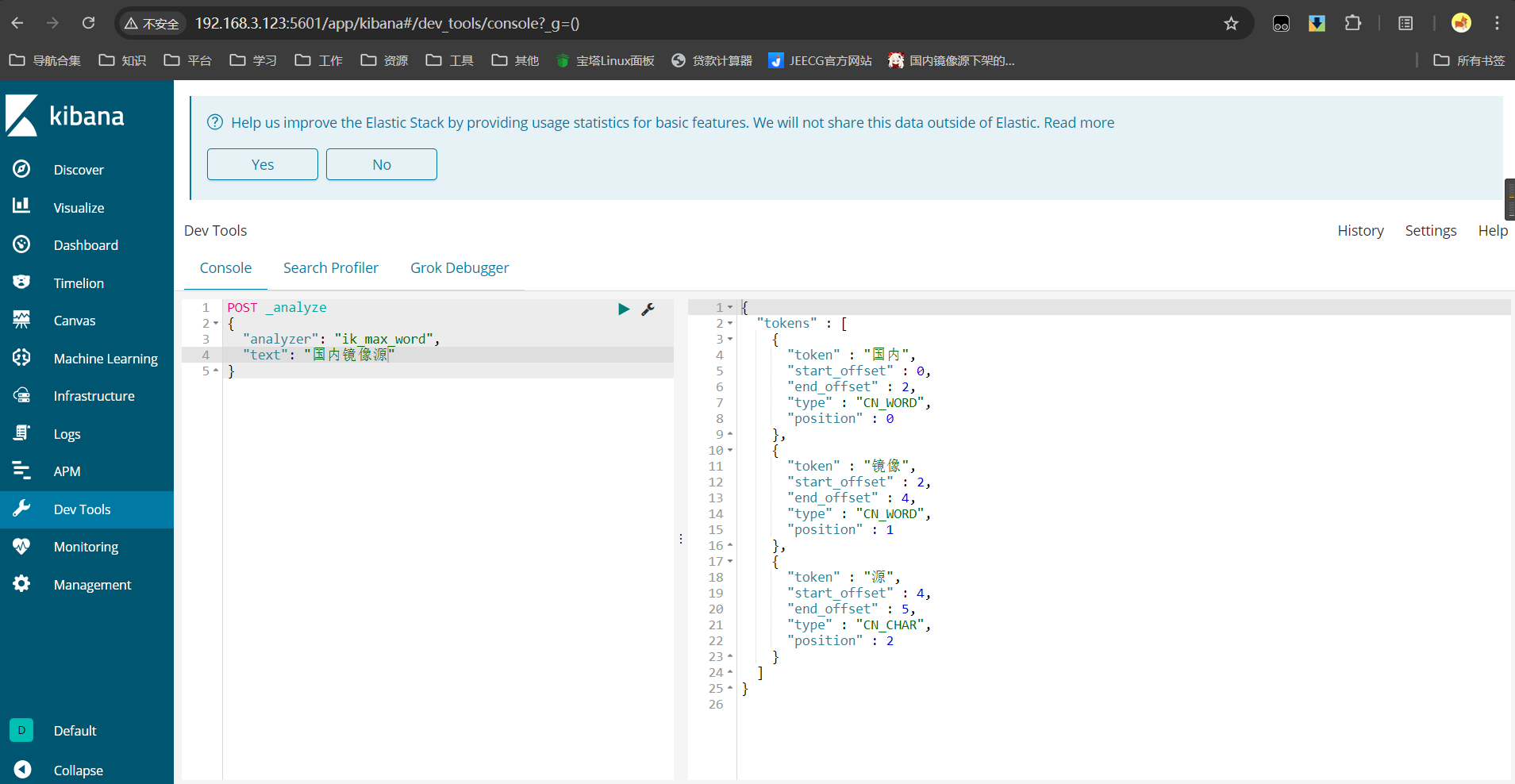
5.1.4 测试
六、部署RabbitMQ 6.1 通过Docker-Compose安装 6.1.1 编写docker-compose.yml 1 2 3 4 5 6 7 8 9 10 services: rabbitmq: restart: always image: rabbitmq:management container_name: rabbitmq ports: - 5672 :5672 - 15672 :15672 volumes: - /opt/docker-rabbitmq/data:/var/lib/rabbitmq
6.1.2 通过docker-compose运行